
2026年4月5日
NotebookLM Study Guide:點生成、點用於課堂與家課?
Study Guide 係 Studio「Create report」入面其中一種報告格式。本文講介面點分 Briefing/Study guide/Blog post 等、老師點設定範圍,以及點同測驗/家課配合。
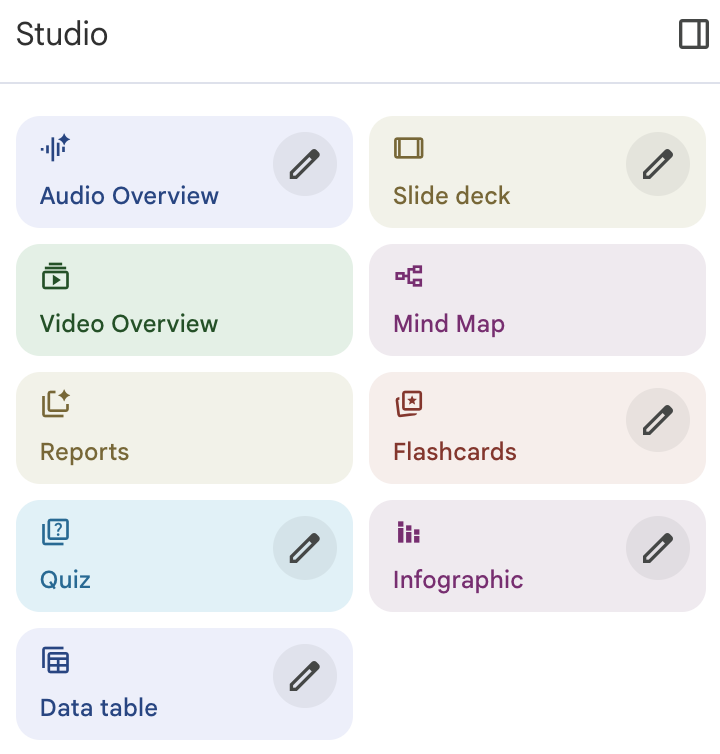
本文係「NotebookLM 老師實戰」系列之一。 建議先睇 Studio 九大輸出總覽;上一篇係 Slide Deck。
喺 Studio 揀 Reports 時,會見到 Create report 同幾種預設格式。介面寫明 Study guide 會產出:短答題、建議論說/作文題、關鍵術語詞彙表等——偏「溫書+操題+執字」而唔係淨係一篇長文章。
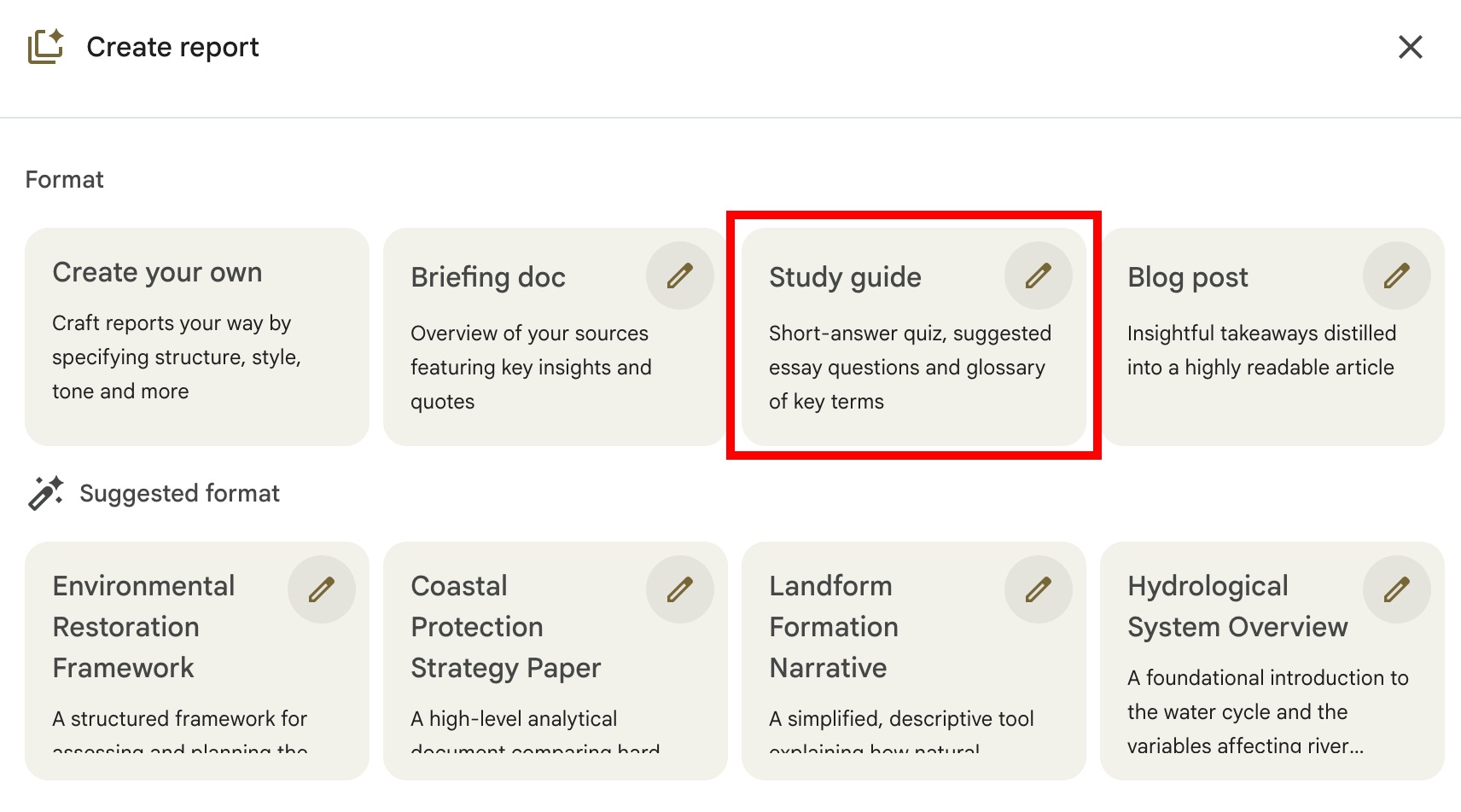
上圖:Study guide 格式嘅預覽/編輯畫面。
同欄其他格式(教學上點分?)——Create report 常見選項如下:
- Create your own: 自己寫明要咩結構、風格、語氣,報告跟住你嘅框走。
- Briefing doc: 概述來源,抽出重點同引句,似「一頁看清」備忘。
- Study guide: 短答、建議題、詞彙表——方便你派家課/考前操卷同執術語。
- Blog post: 將材料整理成易讀文章,偏分享或閱讀推廣。
- Suggested format: 跟官方提供嘅範本主題(例如環境、地理情境等)。
以下係 Create report 面板嘅截圖,方便你對返掣名同排序:
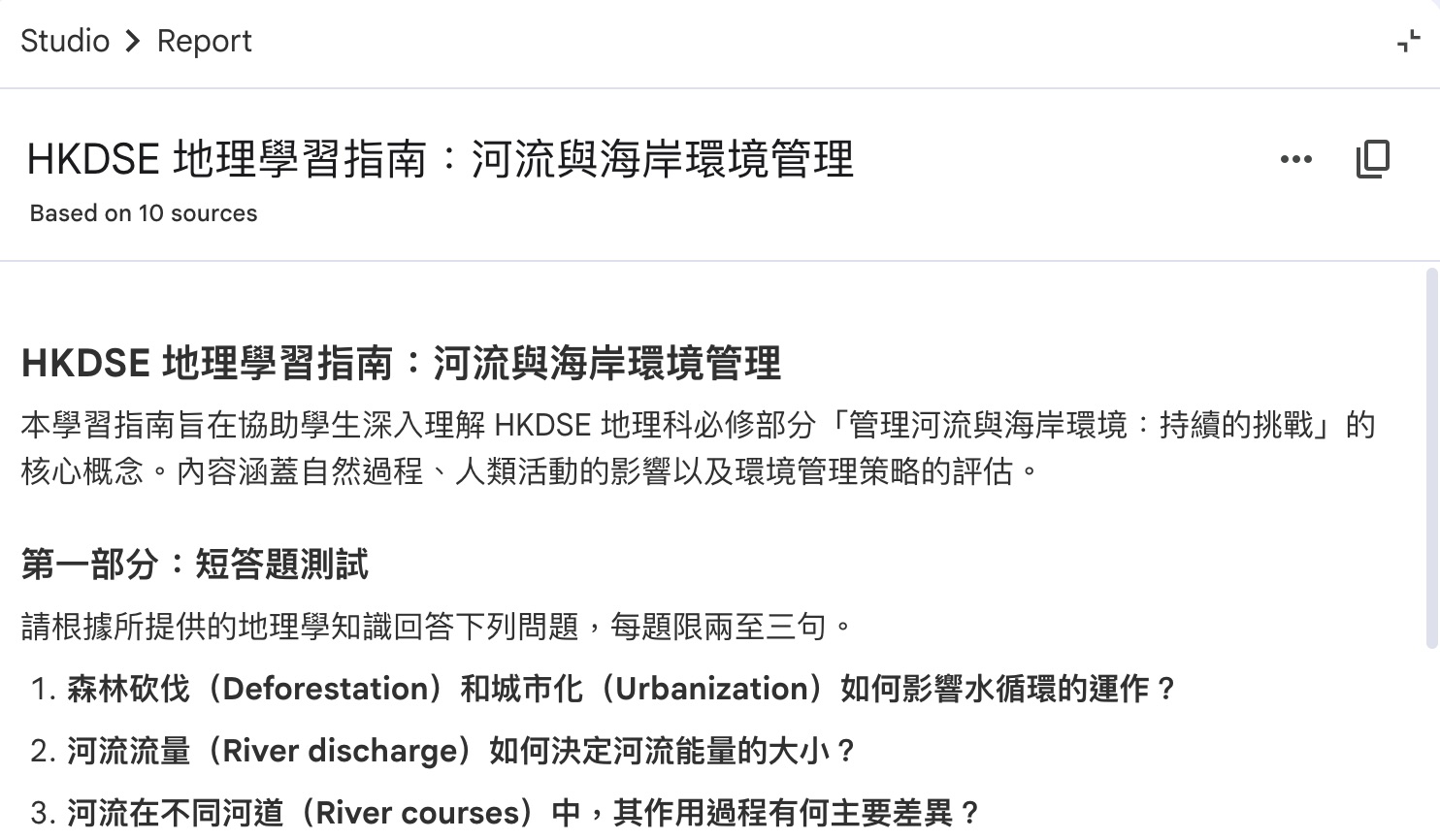
上圖:Reports → Create report;可揀 Briefing doc、Study guide、Blog post、Create your own,以及 Suggested format 範本。
補充: FAQ 等其他輸出喺 Studio 另一位置,唔同呢個 Create report 列表並列。
幾時用 Study Guide?
大測/統測前
- 將課本章節+你嘅補充材料放同一個 notebook,生成 Study guide,用佢嘅短答/建議題/詞彙表做考前清單,再由你按校本/考試範圍刪減唔使溫嘅部分。
長篇閱讀材料
- 例如專題閱讀包、多篇文章——Study guide 可以幫學生用詞彙表同短答分段掌握,唔好一開始就要求「自己執重點」。
學習差異
- 你可以用 Create your own 或對話要求「基礎版/進階版」題型,但內容準確度一定要由老師審核。
點生成先唔會「離地」?
-
收窄來源
同一個 notebook 放同一次測驗相關嘅材料,唔好混入無關文件。 -
講清楚對象
喺 自訂提示或對話入面寫明讀者程度同界線,例如「中三程度」「唔好跳去未教嘅概念」「唔好用未學嘅術語」等——減少 AI 亂加唔啱你班嘅內容。 -
要求引用感
鼓勵學生返去原文核對,而唔係淨係信指南。 -
老師最後刪改
將指南當初稿:刪走唔考嘅位、補上你班常錯嘅提醒。
點用於課堂同家課?
課堂
- 用 Study guide 入面嘅短答/建議題做「小節任務」,每節對返一個詞彙或概念。
- 配合 Slide Deck:教學用簡報,溫習用 guide 嘅題同詞彙表。
家課
- 唔好叫學生「抄一次指南」;改做「跟短答題交卷」或「指出詞彙表邊個解釋要改」。
與 Quiz 配合
- Study guide 做題型同詞彙草稿;Quiz 做另一種驗收——兩者唔好互相替代。
結語
Study guide 幫你將「長材料」變成短答、建議題同詞彙表嘅起點,但點樣教、點樣學仍然係老師設計出嚟。用好佢,重點係範圍清楚、對象清楚、審核清楚。
系列其他篇:入門篇 · Mind Map · Flashcards/Quiz · Slide Deck
相關文章
2026年3月3日
NotebookLM 9 大 Studio 功能完整解說:香港老師必讀(2026)
逐一拆解 NotebookLM Studio 的 9 種輸出功能——由音頻概覽到 Slide Deck,每個功能點解對老師有用,一文全攻略。
閱讀全文 →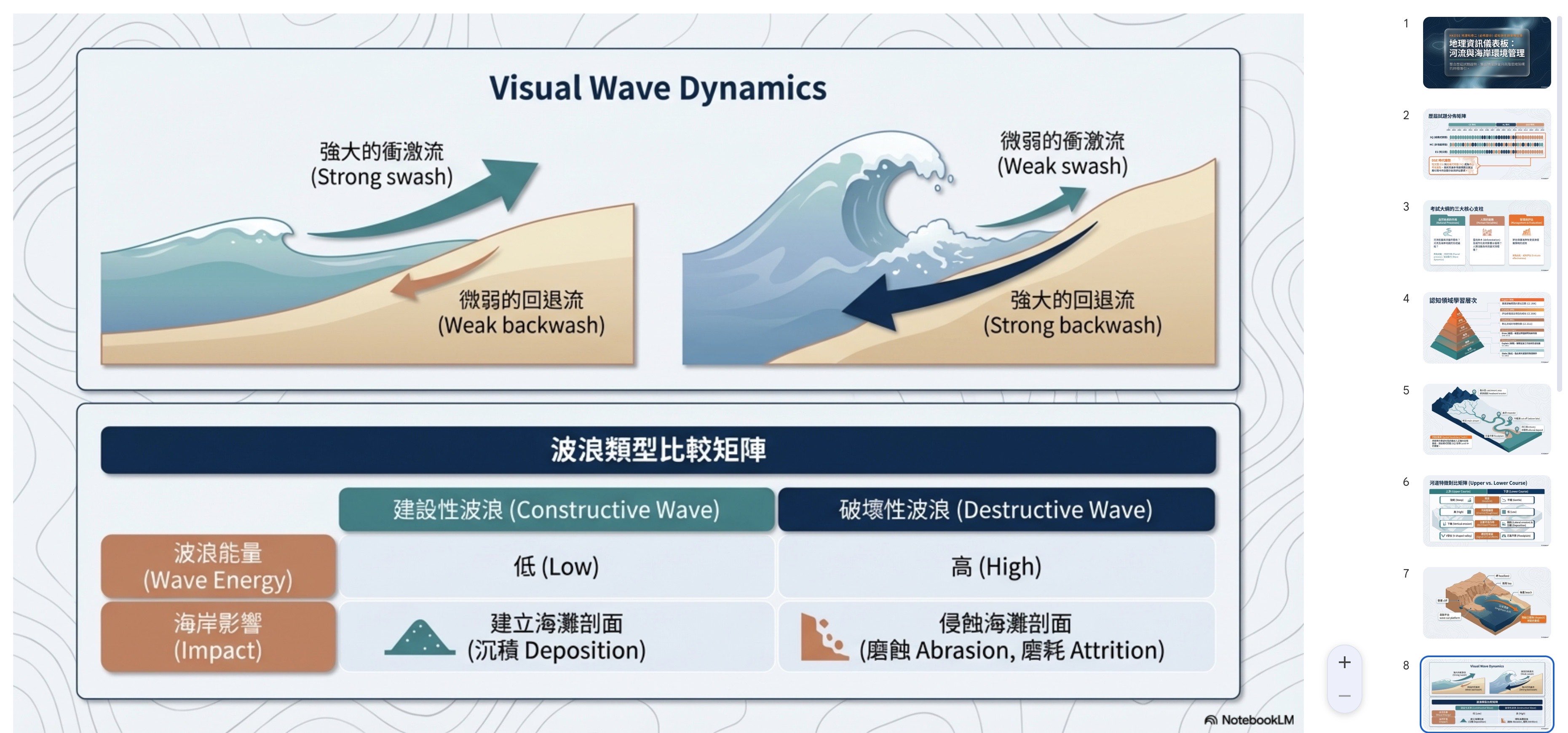
2026年4月1日
NotebookLM Slide Deck:逐張修訂、匯出與課堂用法
想將 notebook 嘅材料變成「有得睇、有得改」嘅簡報初稿?本文講逐張修、匯出 PPTX;同一個 notebook 仲可加 Quiz——Quiz 同簡報都係讀緊你上傳過嘅同一批文件(唔使另開一本),同點唔好淨係照讀 AI 第一稿。
閱讀全文 →
2026年3月2日
NotebookLM 是甚麼?點解值得老師留意?(入門篇)
用幾分鐘搞清楚 NotebookLM 嘅定位:以你上傳嘅教材為本、點解同「普通聊天機械人」唔同,以及老師喺備課同課堂上點樣實際應用。
閱讀全文 →
AI工具 一門直達
立即試用 Magic Door,非 VPN 接通熱門 AI 工具
以非 VPN 方式,接通 NotebookLM、AI Studio、ChatGPT 等熱門 AI 工具,確保您能即時應用最新、最全面的 AI 工具,從此不再受限,領先一步建立 AI 教學優勢。