
2026年3月3日
NotebookLM 9 大 Studio 功能完整解說:香港老師必讀(2026)
逐一拆解 NotebookLM Studio 的 9 種輸出功能——由音頻概覽到 Slide Deck,每個功能點解對老師有用,一文全攻略。
建議先讀: 如果你未用過 NotebookLM,可先睇入門篇 NotebookLM 是甚麼?點解值得老師留意?(入門篇),再返嚟讀下面 Studio 九大輸出。
NotebookLM 的 Studio 面板是它最強大的地方。上傳教學材料後,AI 可以自動生成 9 種不同格式的輸出——每種格式都有其最適合的用途。
以下逐一拆解,方便老師按需要選用。
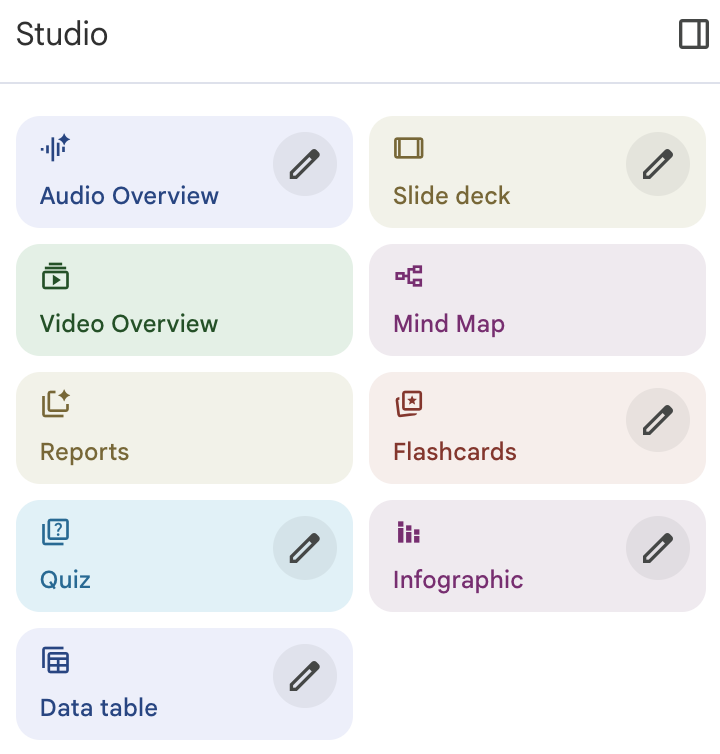
1. 音頻概覽(Audio Overview)
兩位 AI 主持人以對話形式討論你上傳的資料,像收聽 Podcast 一樣吸收內容。可以在備課或返工途中戴耳機聆聽,不需要盯著屏幕。
四種格式可選:
- Deep Dive(深度對話,預設):兩位主持深入討論,帶有分析和延伸
- Brief(簡短版):快速摘要,適合快速溫習
- Debate(辯論式):兩位主持從不同角度討論同一議題
- Critique(批判式):批判性分析資料的論點
支援超過 50 種語言,可指定主持人聚焦的重點或目標對象。老師可以製作「給學生的版本」和「給自己的版本」,聚焦不同內容。
2. 影片概覽(Video Overview)
將文件內容轉化為帶旁白的幻燈片影片,適合需要視覺輔助才能理解的複雜概念。AI 主持人同時創作新的圖示,並從文件中提取圖表、數據和引文來輔助說明。
三種格式:
- Explainer(解說式,預設):全面解釋
- Brief(簡短式):精煉版本
- Cinematic(電影式):由 Veo 3 生成流暢動態畫面,視覺效果最豐富(需 Google AI Ultra 訂閱,18 歲或以上)
可自訂語言、視覺風格(包括 Classic、Whiteboard、Watercolor、Anime、Retro Print、Kawaii 等)及聚焦重點。
3. 思維導圖(Mind Map)
自動生成互動式思維導圖,視覺化呈現資料中各概念之間的關係。可以縮放查看細節,點擊任何節點即可取得該概念的摘要說明。
對老師而言,這是備課時快速掌握一份新資料整體結構的最快方法,亦可直接展示給學生,幫助他們建立知識架構。
4. 報告(Reports)
從資料自動生成結構化的書面報告,並可匯出至 Google Docs。
四種子類型:
- Study Guide(溫習指南):重點整理,適合學生備試
- FAQ(常見問題):以問答形式呈現重點
- Briefing Document(摘要文件):適合向同事或家長匯報
- AI 建議類型:讓 AI 根據內容自行判斷最適合的格式
如果報告中含有數據表格,可同時匯出至 Google Sheets。
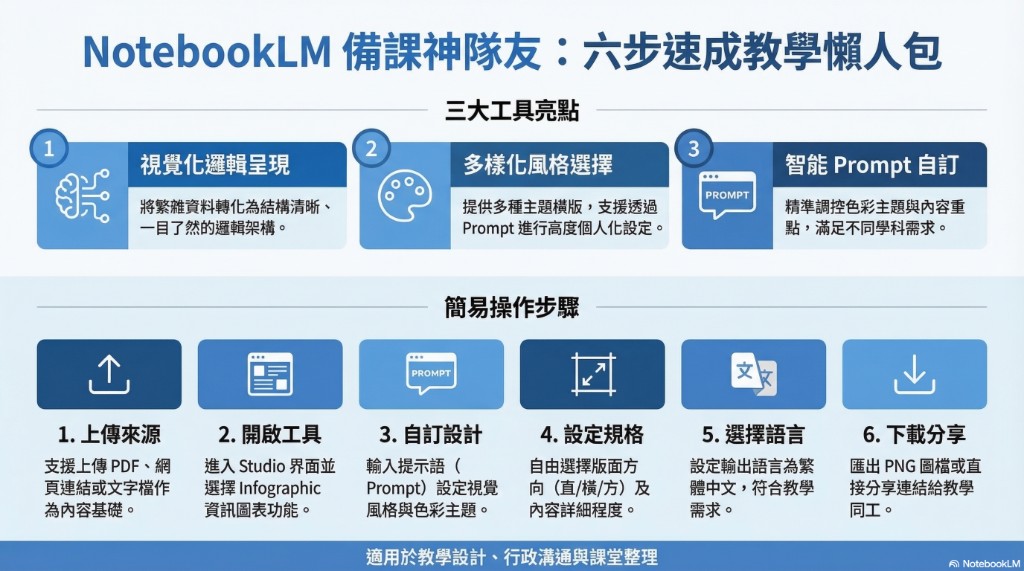
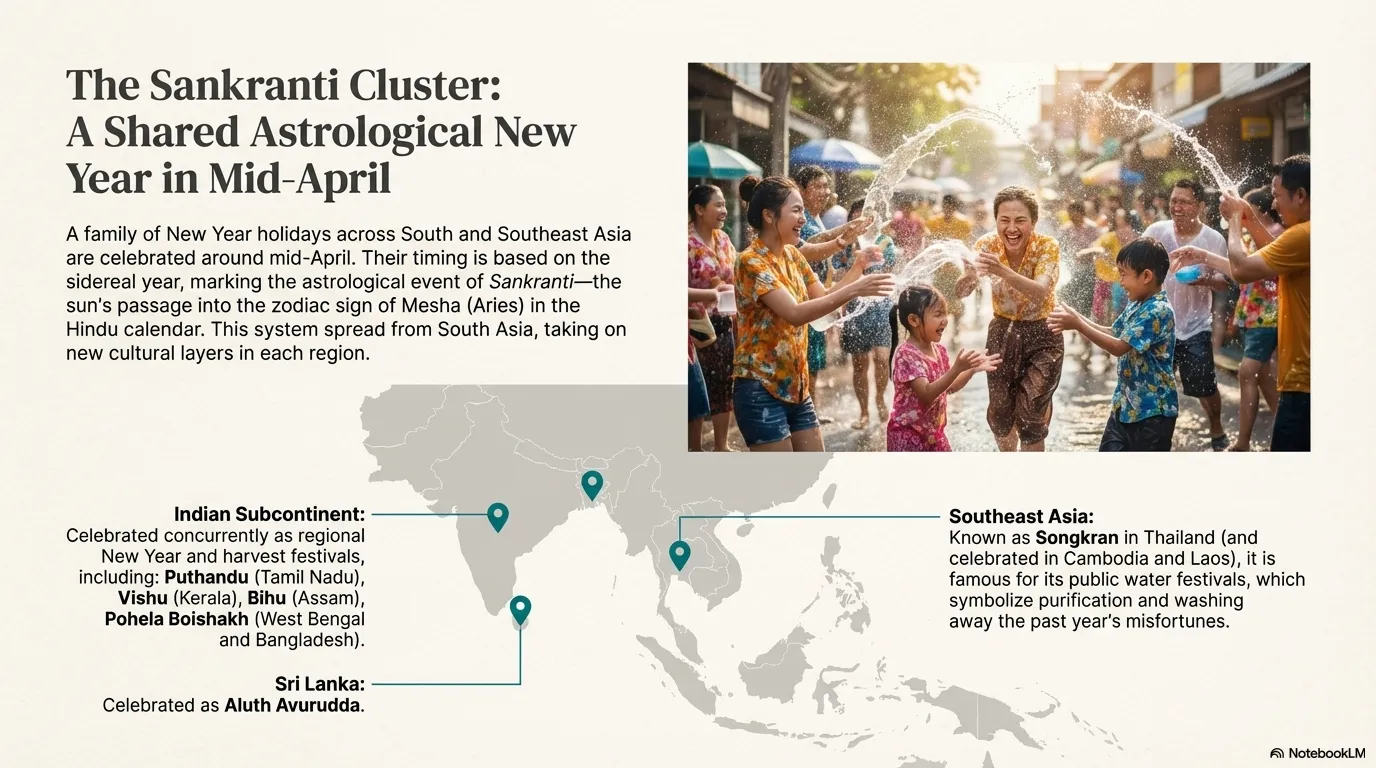
5. 資訊圖表(Infographic)
一鍵將文字資料轉化為視覺化資訊圖表,支援 10 種設計風格(Professional、Instructional、Scientific、Editorial、Bento Grid、Bricks、Clay、Anime、Kawaii、Sketch),以及直向、橫向、正方形三種版面比例。
可透過 Prompt 指定主題色、強調重點或設定調性,生成後可下載 PNG 圖片直接用於教學簡報或分享。
6. 簡報(Slide Deck)
從資料自動生成完整簡報。2026 年 2 月更新後,支援逐張 Slide 獨立編輯——點擊任何 Slide 旁的鉛筆圖示,輸入 Prompt 修改(例如調整顏色、簡化文字、更換圖示),只有該張 Slide 會重新生成,其餘保持不變。
由 Gemini 3.1 Pro 驅動,可匯出為 PDF 或 PPTX 格式(Google Slides 支援即將推出)。
老師可以用自己的教學材料直接生成初稿,再逐張輸入 Prompt 調整,大幅節省製作簡報的時間。
7. 測驗(Quiz)
根據上傳資料自動生成測驗題目,可自訂題目主題、難度和數量。適合老師快速製作課後小測,或讓學生自我評估理解程度。
生成的測驗可在 NotebookLM 內直接作答,即時核對答案。
8. 單字卡(Flashcards)
從資料中提取關鍵詞、重要日期和核心概念,自動生成單字卡。同樣可自訂主題、難度和數量,讓學生在手機或平板上隨時溫習。
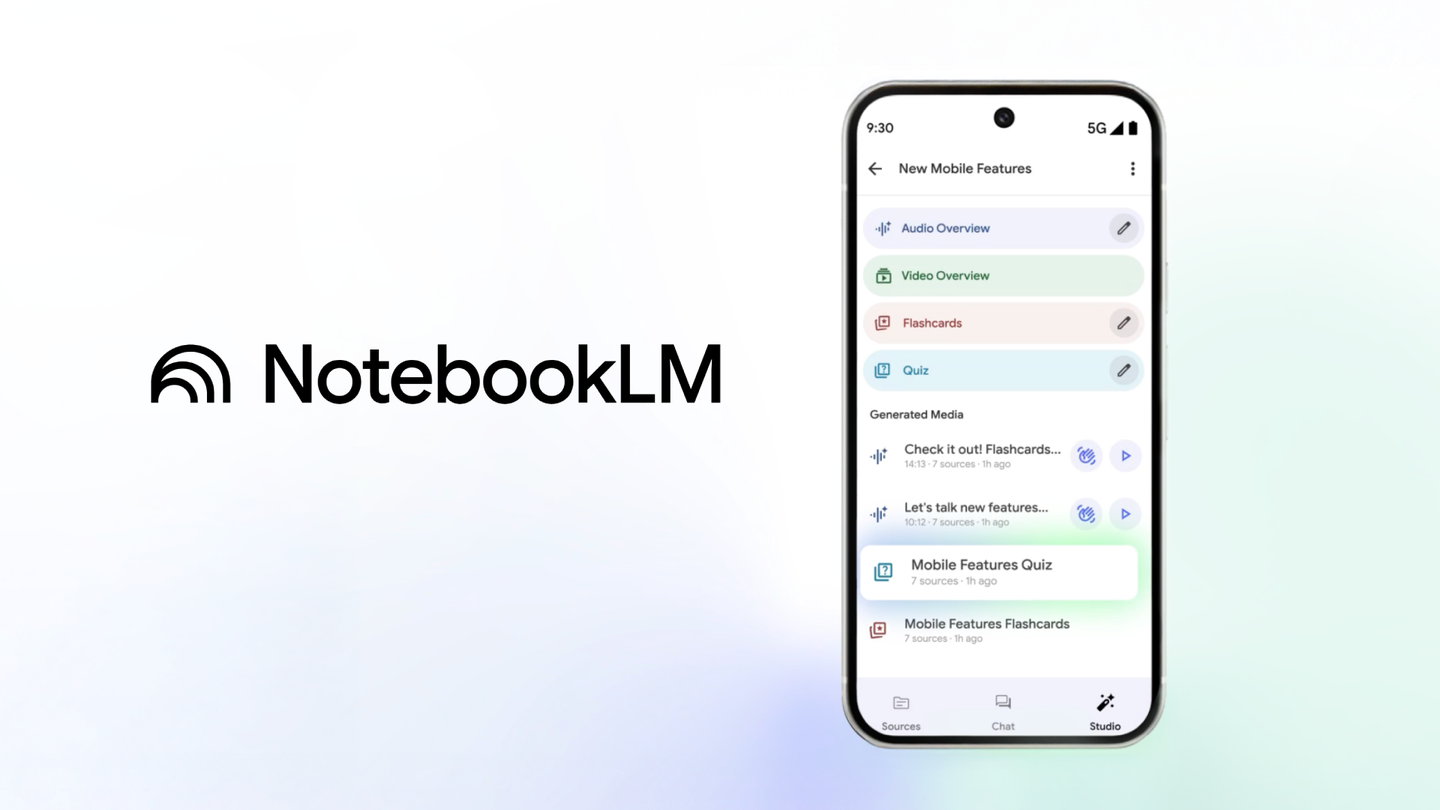
Quiz 和 Flashcards 都支援 iPhone / iPad App,學生可以在課堂或課外使用。
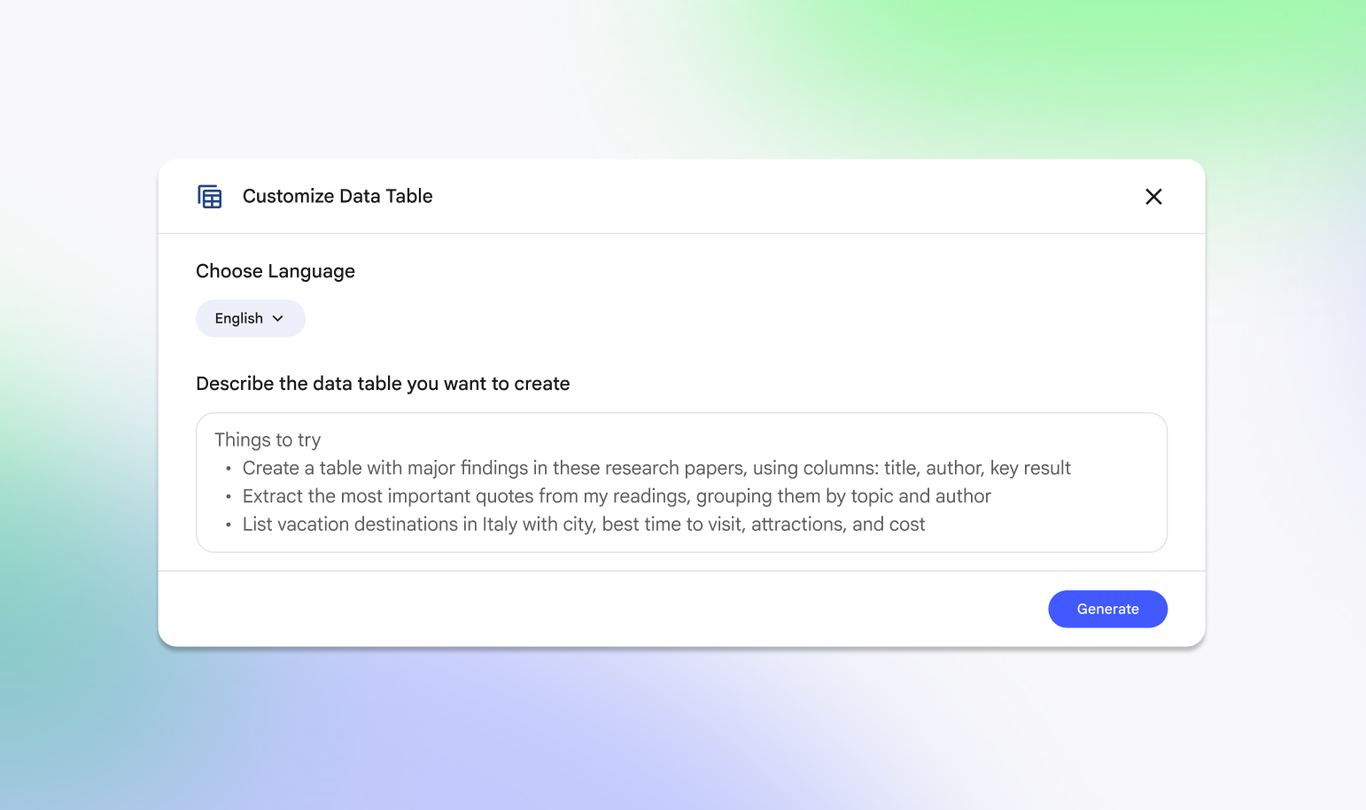
9. 數據表格(Data Tables)
從資料中提取並整理數據,生成結構化表格。可自訂行列內容,輸入 Prompt 指定要提取哪些資訊。生成後可一鍵匯出至 Google Sheets,每個表格分別置於不同的分頁。
適合老師整理文獻中的比較數據、研究結果或統計資料。
小結
| 功能 | 最適合用途 |
|---|---|
| Audio Overview | 返工途中聆聽、學生自學 |
| Video Overview | 概念解說、課堂導入 |
| Mind Map | 梳理知識架構、課前預習 |
| Reports | 製作溫習材料、家長通訊 |
| Infographic | 教學簡報配圖、社交媒體分享 |
| Slide Deck | 快速製作課堂簡報初稿 |
| Quiz | 課後小測、自我評估 |
| Flashcards | 學生課外溫習 |
| Data Tables | 整理比較數據、研究摘要 |
所有功能均基於你上傳的資料生成,答案有來源引用,不會憑空捏造內容。
相關文章

2026年3月2日
NotebookLM 是甚麼?點解值得老師留意?(入門篇)
用幾分鐘搞清楚 NotebookLM 嘅定位:以你上傳嘅教材為本、點解同「普通聊天機械人」唔同,以及老師喺備課同課堂上點樣實際應用。
閱讀全文 →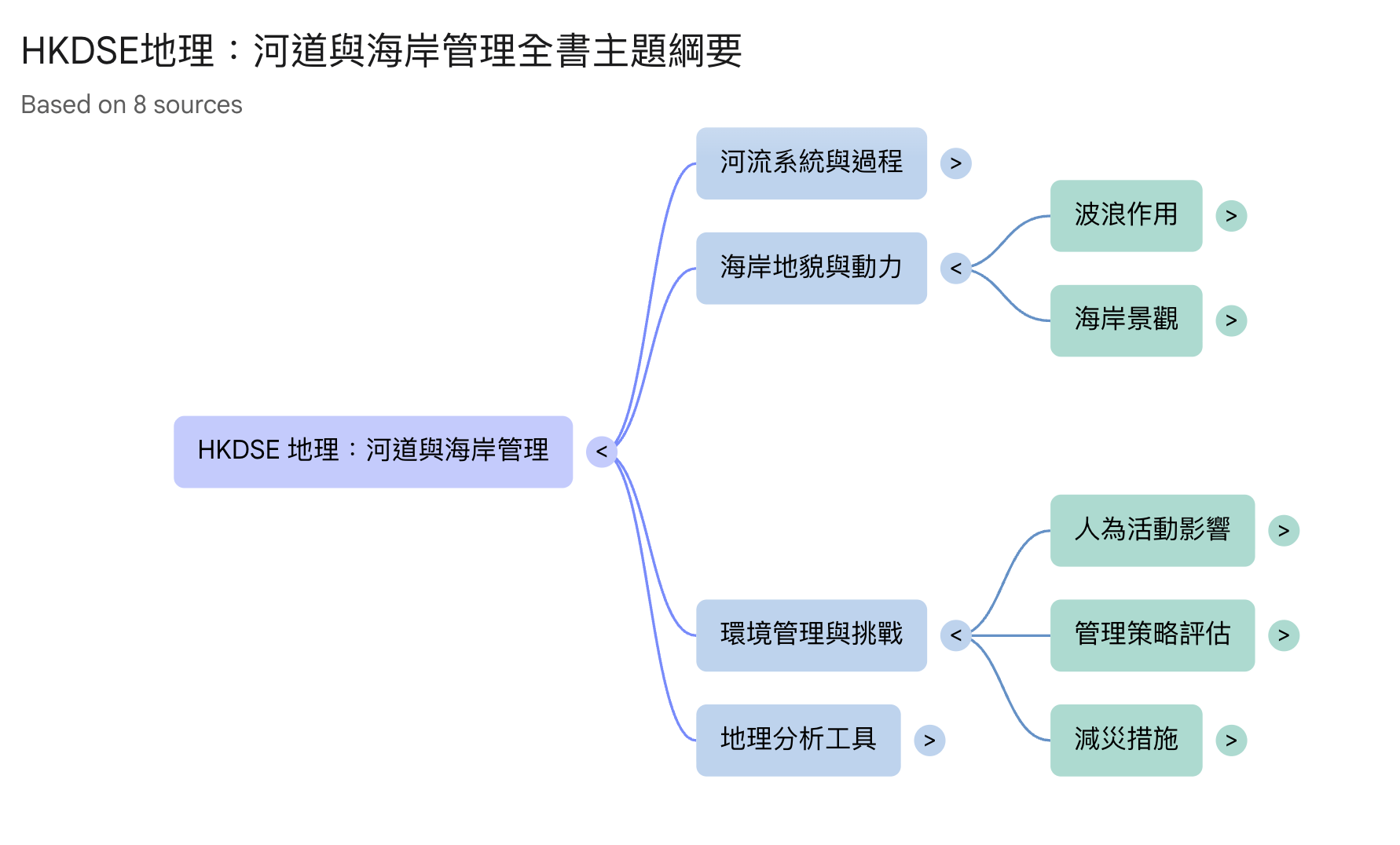
2026年3月25日
NotebookLM Mind Map 點用?老師備課與溫習嘅實戰流程
Mind Map 將筆記本入面嘅來源整理成「概念關係圖」,方便你一眼睇清單元脈絡。本文用老師角度講:幾時用、點生成、點下載列印同備課/溫習配合。
閱讀全文 →2026年3月9日
【教學新突破🚀】學生字多不想看?教材一鍵變精美懶人包✨
NotebookLM 一鍵生成 infographic,讓教學內容由長文瞬間轉為學生易吸收的視覺化懶人包。
閱讀全文 →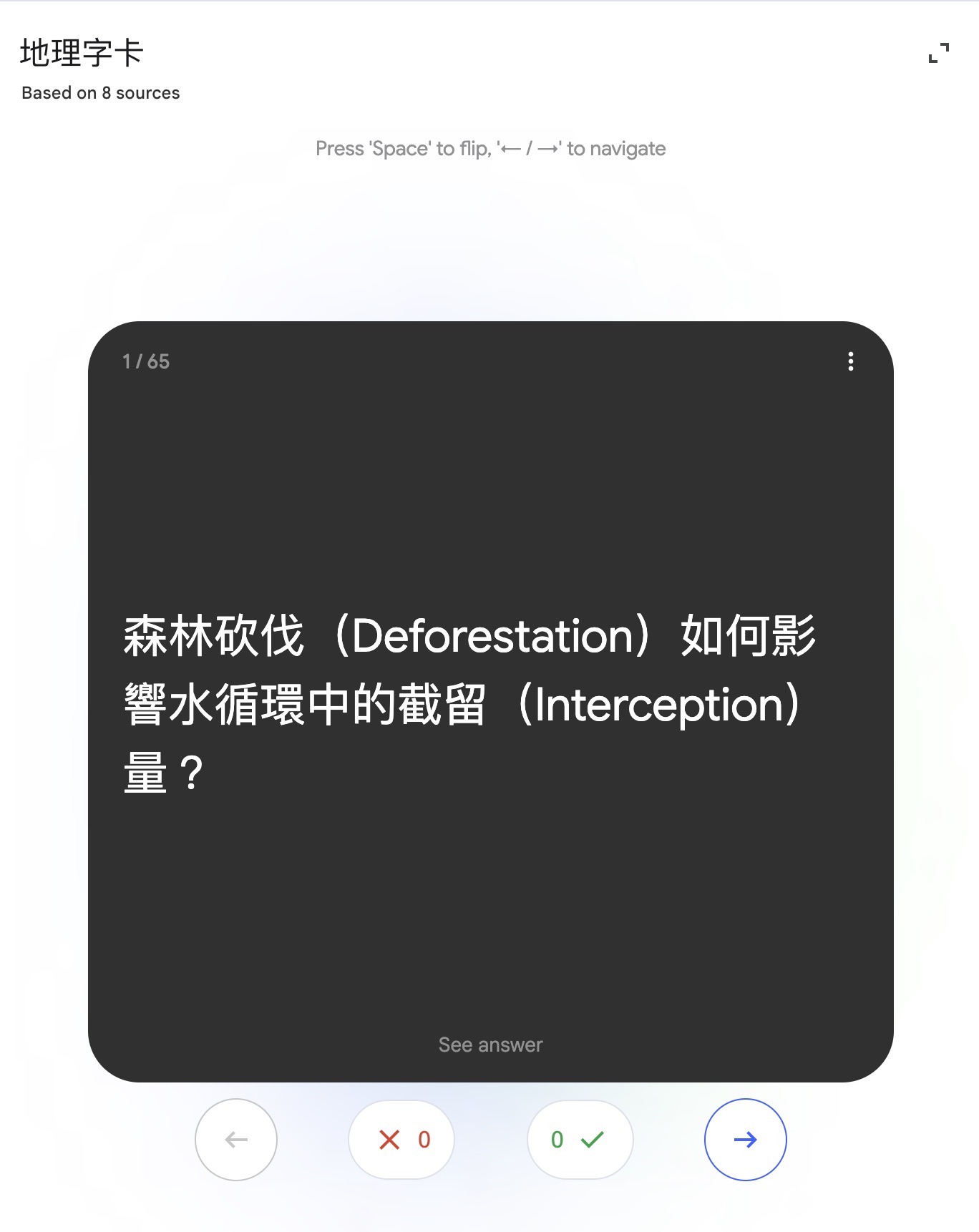
2026年3月30日
NotebookLM Flashcards/Quiz:進度、對錯同溫習節奏點配合?
Flashcards 同 Quiz 都係 Studio 輸出,但用法好唔同。本文用老師角度講:進度、對錯、洗牌大致喺邊個輸出出現、點同課堂節奏配合,以及常見誤用位。
閱讀全文 →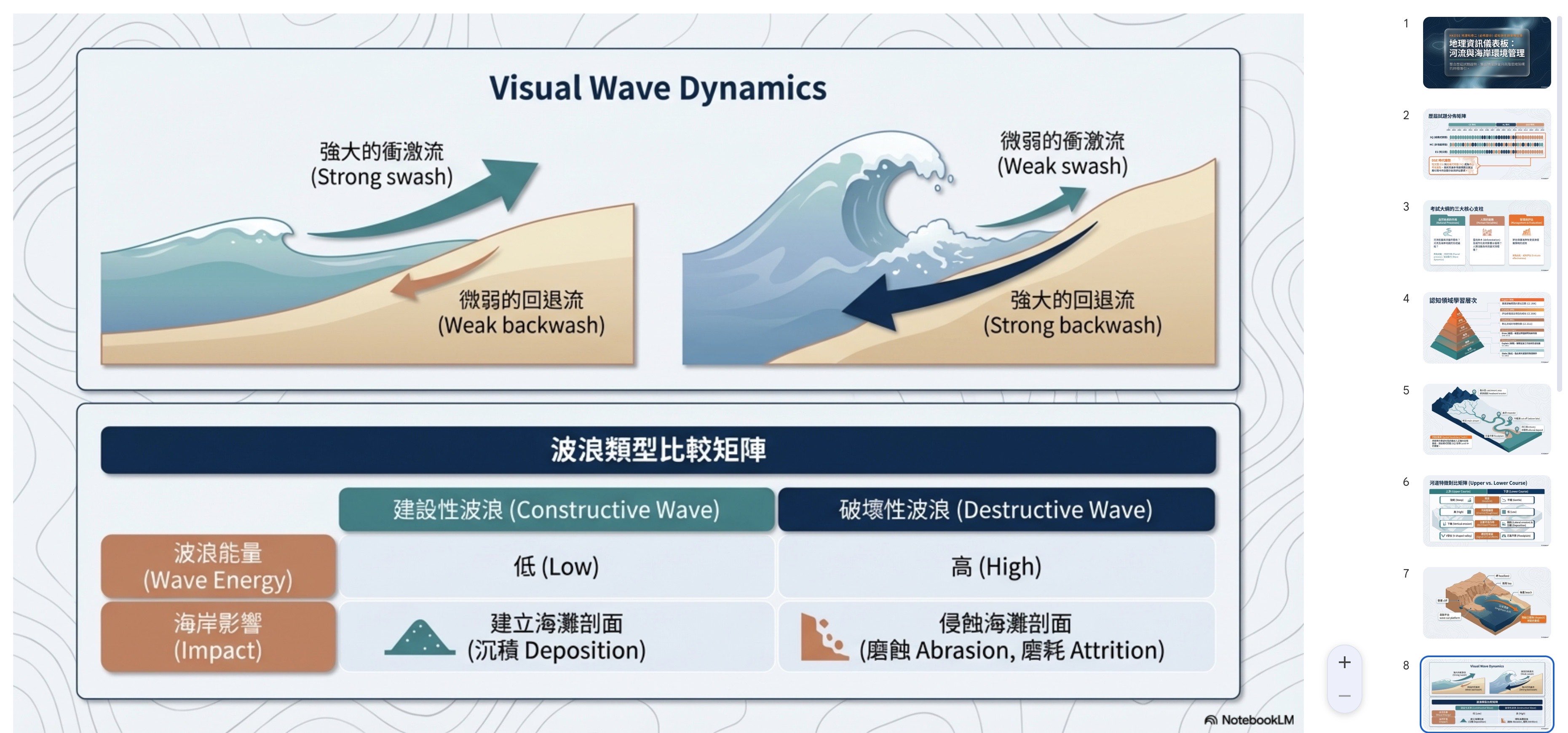
2026年4月1日
NotebookLM Slide Deck:逐張修訂、匯出與課堂用法
想將 notebook 嘅材料變成「有得睇、有得改」嘅簡報初稿?本文講逐張修、匯出 PPTX;同一個 notebook 仲可加 Quiz——Quiz 同簡報都係讀緊你上傳過嘅同一批文件(唔使另開一本),同點唔好淨係照讀 AI 第一稿。
閱讀全文 →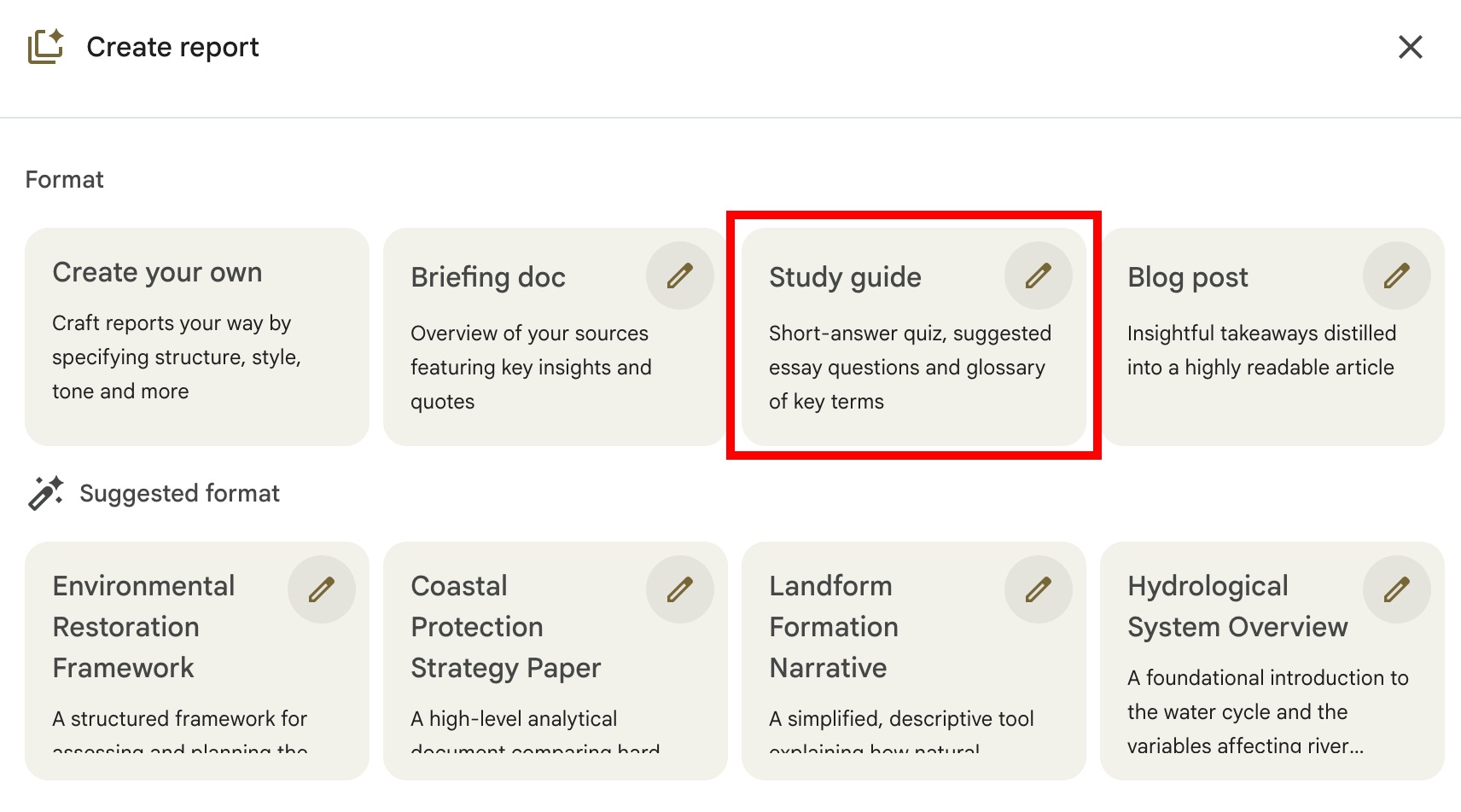
2026年4月5日
NotebookLM Study Guide:點生成、點用於課堂與家課?
Study Guide 係 Studio「Create report」入面其中一種報告格式。本文講介面點分 Briefing/Study guide/Blog post 等、老師點設定範圍,以及點同測驗/家課配合。
閱讀全文 →
AI工具 一門直達
立即試用 Magic Door,非 VPN 接通熱門 AI 工具
以非 VPN 方式,接通 NotebookLM、AI Studio、ChatGPT 等熱門 AI 工具,確保您能即時應用最新、最全面的 AI 工具,從此不再受限,領先一步建立 AI 教學優勢。