
2026年4月1日
NotebookLM Slide Deck:逐張修訂、匯出與課堂用法
想將 notebook 嘅材料變成「有得睇、有得改」嘅簡報初稿?本文講逐張修、匯出 PPTX;同一個 notebook 仲可加 Quiz——Quiz 同簡報都係讀緊你上傳過嘅同一批文件(唔使另開一本),同點唔好淨係照讀 AI 第一稿。
本文係「NotebookLM 老師實戰」系列之一。 建議先睇 Studio 九大輸出總覽;上一篇係 Flashcards/Quiz。
想將 notebook 嘅材料變成「有得睇、有得改」嘅簡報初稿?本文講:點逐張修、點匯出 PPTX;同一個 notebook 仲可以加 Quiz 等其他輸出——Quiz 同簡報都係讀緊你上傳過嘅同一批文件(唔使另開一本);仲有點樣唔好淨係照讀 AI 第一稿。
Slide Deck 係 Studio 輸出之一,幫你將上傳嘅來源整理做標題、重點、分頁都齊嘅簡報雛形,你再補例子、換語氣,就可以帶落堂。
對老師嚟講,佢可以慳返自己由零寫大綱嘅時間,但教緊咩、點教仍然係你話事:執好提示、核實來源、匯出再改到夾校本,先好出去教。
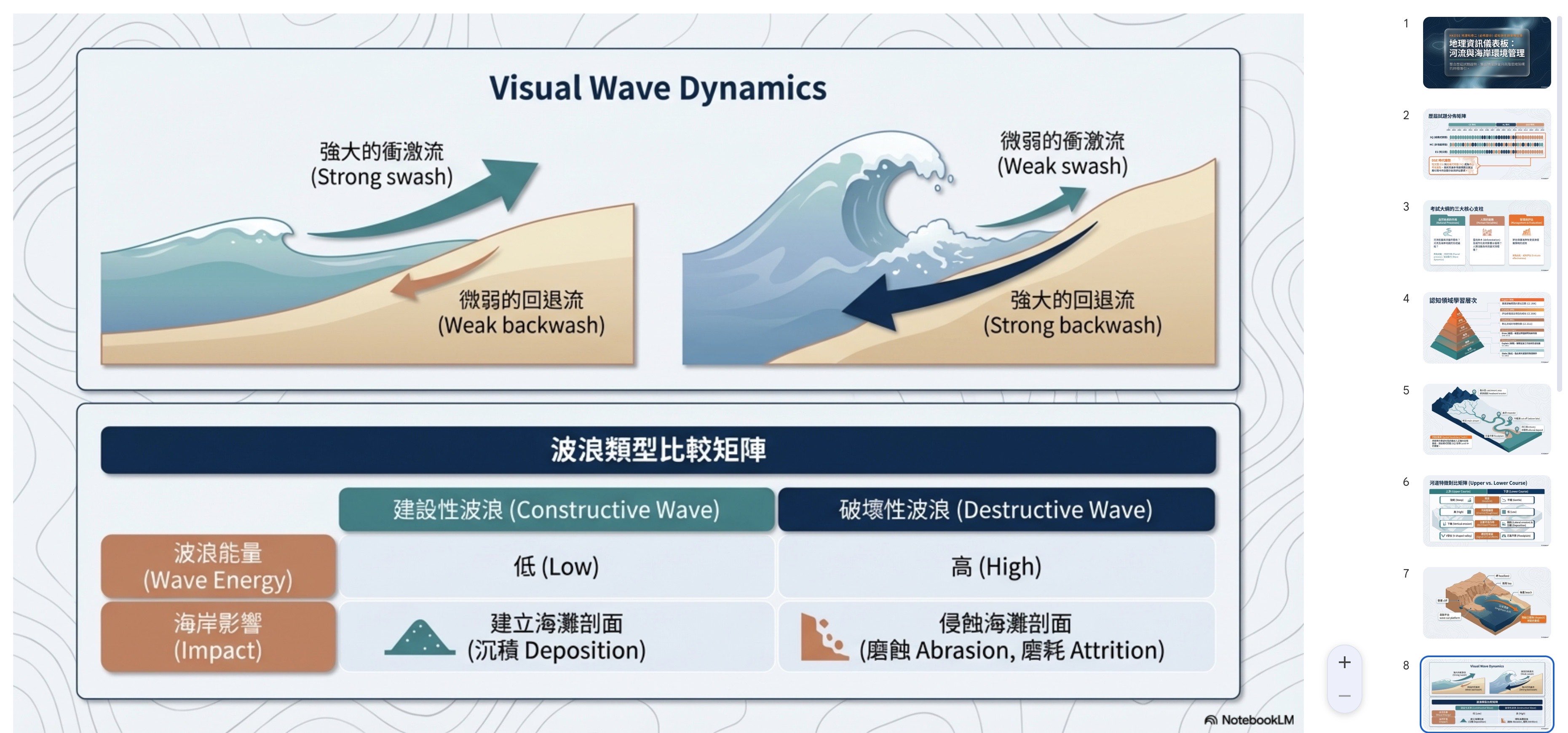
上圖:Slide Deck 於 Studio 嘅生成/預覽介面。
Slide Deck 適合邊啲情境?
適合
- 新單元首課: 快速有一個「跟住材料」嘅草案,你再補課堂活動同提問。
- 科組分享: 將同一份文件變成共用簡報雛形/底稿,大家再分工執字執圖。
- 公開課/家長講座: 先求結構清楚,再執視覺。
唔太適合
- 需要高度互動、好依賴即場生成嘅課堂——可能要改用其他活動設計,而唔係淨係簡報。
逐張修訂:老師應該執邊啲位?
-
每頁一個重點
若果一頁塞太多字,學生只會顧住抄筆記,唔跟思路。 -
例子要「落地」
將 AI 嘅概括句,換成你班用開嘅例子、題型或情境。 -
配合發問
喺備課紙加「每頁一條問題」,簡報就只係背景,思考先係主角。 -
匯出後再改
NotebookLM 已可匯出 PPTX;Google Slides 匯出亦快將支援。落地後仍建議喺 PowerPoint/Google Slides 再執版面同字型。
同一個 notebook:Slide Deck 點同其他 Studio 輸出配合?
呢度唔係通用「點教書」,而係 NotebookLM 入面點接軌:
- 同一批來源: Slide Deck、Quiz、Flashcards 等都係讀緊你個 notebook 嘅來源——你可以唔使重複上傳,喺 Studio 分別生成。簡報用嚟帶結構;Quiz/Flashcards 多用喺課尾快測同家課(題型同教學用法見 Flashcards/Quiz 篇)。
- 實際操作順序(例子): 喺 同一個 notebook 留低教材(PDF、網頁等)→ Studio 生成 Slide Deck 並用鉛筆/提示執好大綱 → 匯出 PPTX 再喺 PowerPoint/Slides 執版面。需要課尾或家課測試時,唔使開新 notebook——返去 Studio 揀 Quiz,來源仍然係嗰批檔案,題目同簡報講緊同一套材料,先容易跟得住(題目質素仍要老師核實)。
- 生成前先執: 用 自訂提示/鉛筆 調整範圍、語氣、大綱,再按生成;少啲「出咗成叠先發現離題」嘅來回。
- 預覽唔等於成品: Studio 入面嘅 Slide Deck 係可修訂草案;帶去課堂或科組嘅,通常係匯出 PPTX(或日後 Slides)之後再執過嘅檔案——呢步就係避免 「一鍵讀稿」:AI 只出結構,講稿同例子仍然要你自己寫入簡報或口頭補上。
- 要溫習紙/概念圖: 同一 notebook 可以另開 Study Guide、Mind Map 等輸出——唔同格式做唔同任務,但來源一致,方便同一條課程線跟到尾。
常見誤用
- 當成「官方標準答案」:來源可以唔完整,你一定要核實。
- 字太多:寧願少啲字,多啲口頭講解同板書。
結語
Slide Deck 嘅價值係快、清、可改:你仍然係課堂嘅導演,AI 只係幫你砌第一版分鏡。
下一篇(系列): Study Guide:點生成、點用於課堂與家課?
相關文章
2026年3月3日
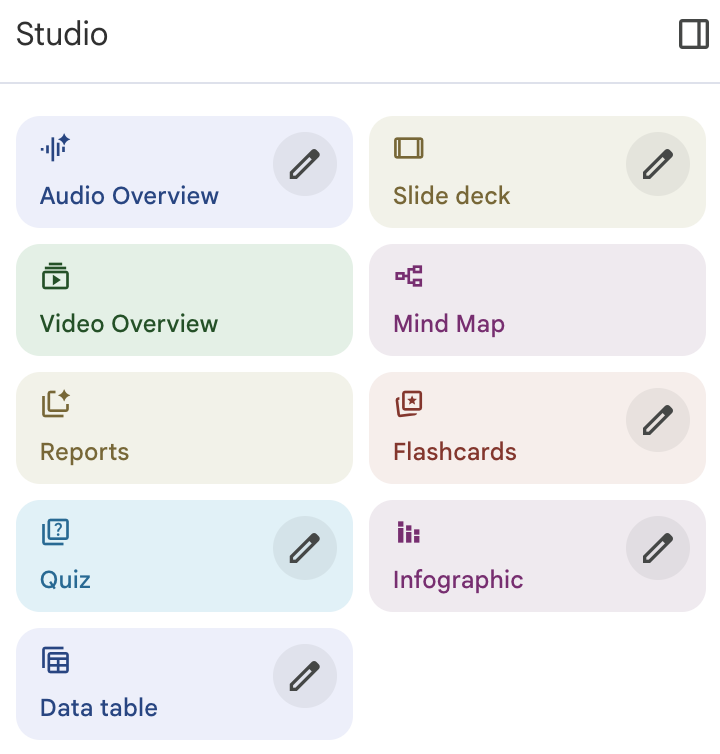
NotebookLM 9 大 Studio 功能完整解說:香港老師必讀(2026)
逐一拆解 NotebookLM Studio 的 9 種輸出功能——由音頻概覽到 Slide Deck,每個功能點解對老師有用,一文全攻略。
閱讀全文 →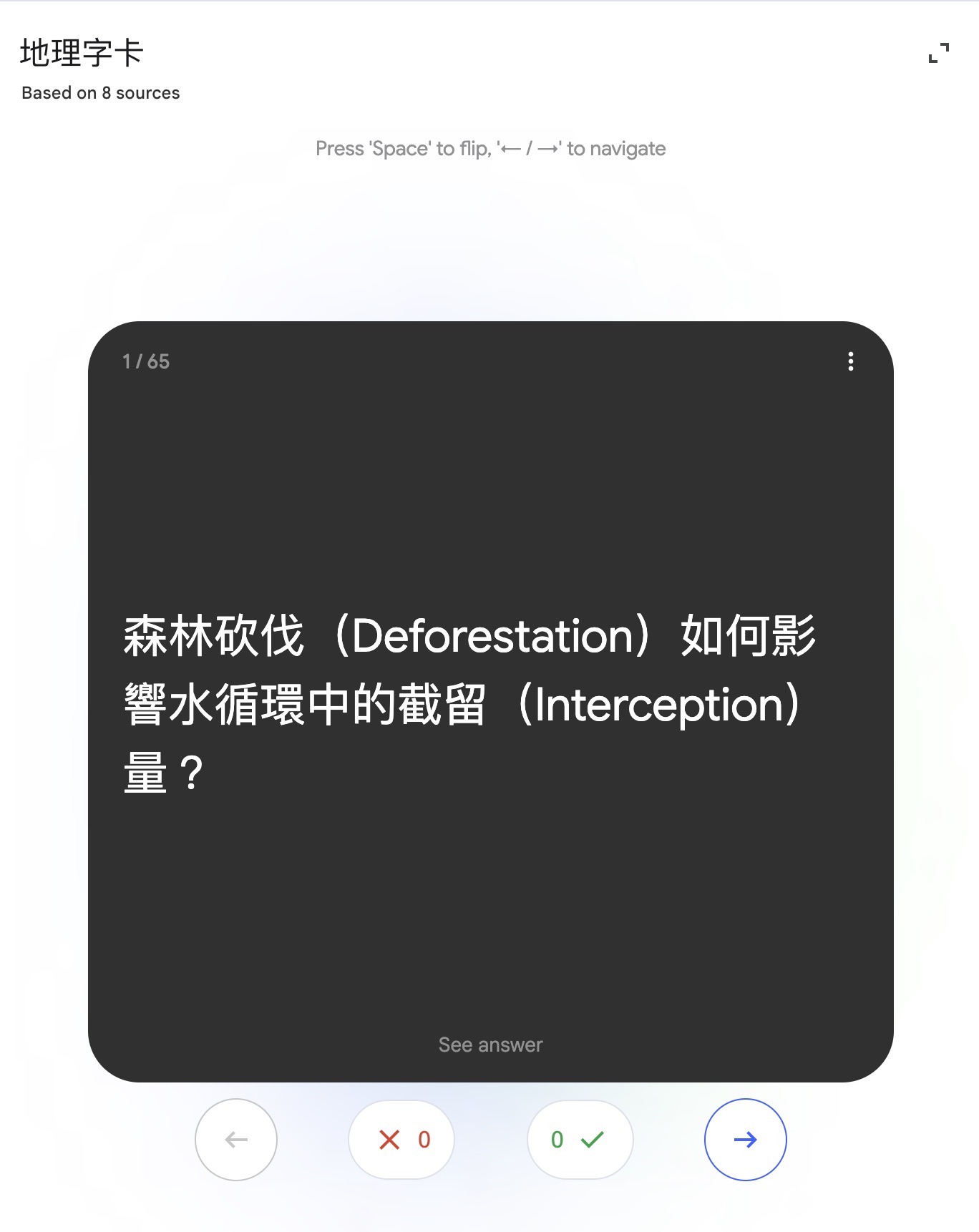
2026年3月30日
NotebookLM Flashcards/Quiz:進度、對錯同溫習節奏點配合?
Flashcards 同 Quiz 都係 Studio 輸出,但用法好唔同。本文用老師角度講:進度、對錯、洗牌大致喺邊個輸出出現、點同課堂節奏配合,以及常見誤用位。
閱讀全文 →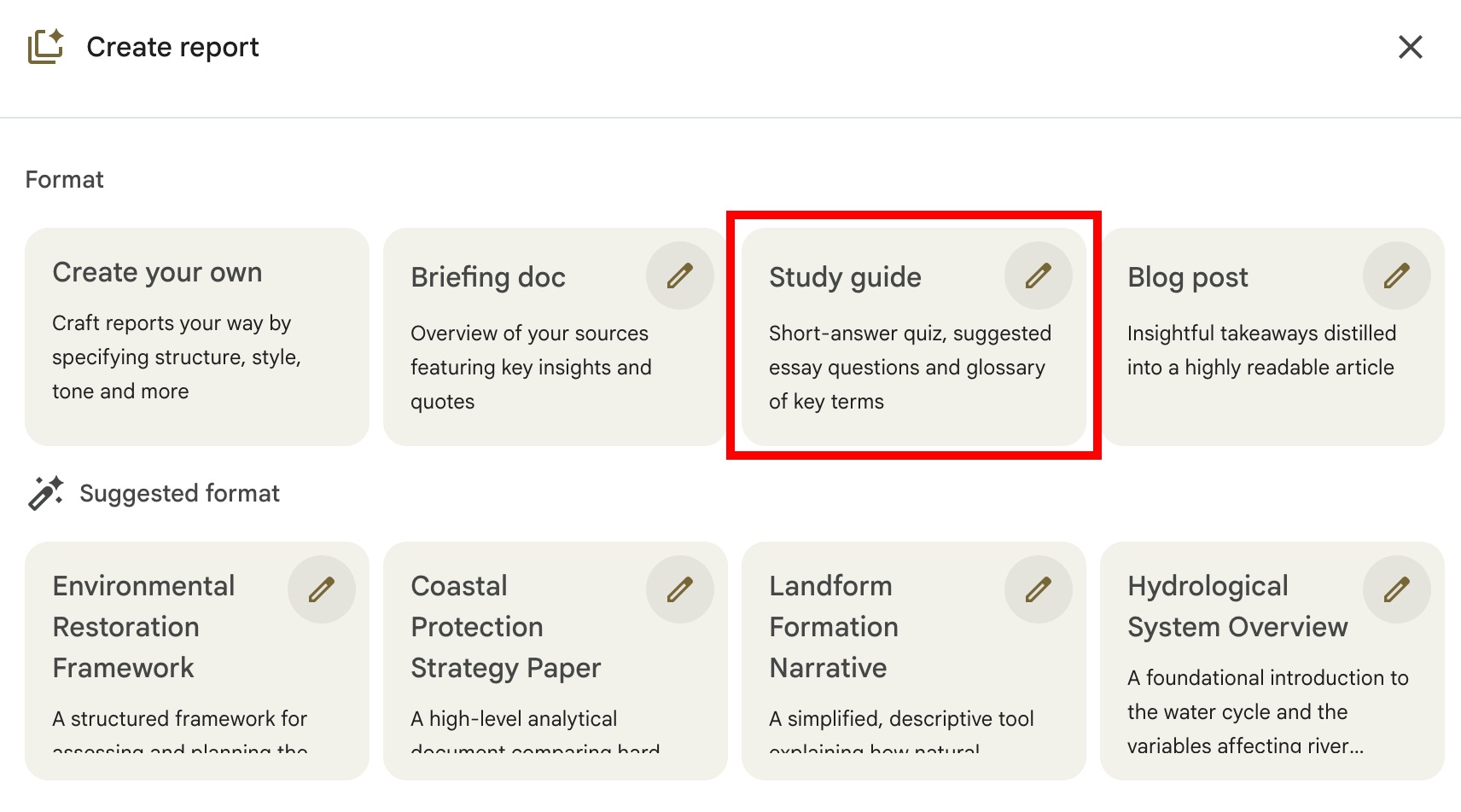
2026年4月5日
NotebookLM Study Guide:點生成、點用於課堂與家課?
Study Guide 係 Studio「Create report」入面其中一種報告格式。本文講介面點分 Briefing/Study guide/Blog post 等、老師點設定範圍,以及點同測驗/家課配合。
閱讀全文 →
AI工具 一門直達
立即試用 Magic Door,非 VPN 接通熱門 AI 工具
以非 VPN 方式,接通 NotebookLM、AI Studio、ChatGPT 等熱門 AI 工具,確保您能即時應用最新、最全面的 AI 工具,從此不再受限,領先一步建立 AI 教學優勢。